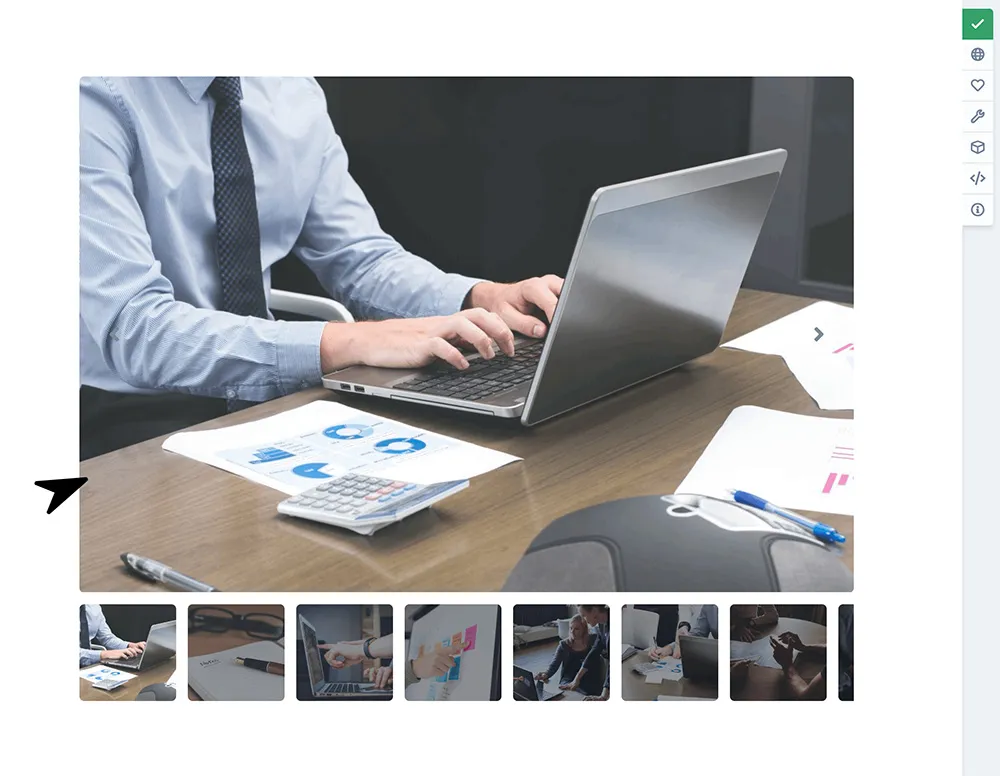
Een galerij is een weergave waarin meerdere foto's kunnen worden weergegeven. Vaak wordt een grote foto getoond met daarnaast verschillende kleine thumbnails waarop de bezoeker kan klikken. Na het klikken op een thumbnail wordt de grote versie van de thumbnail getoond.

Blokken met galerij
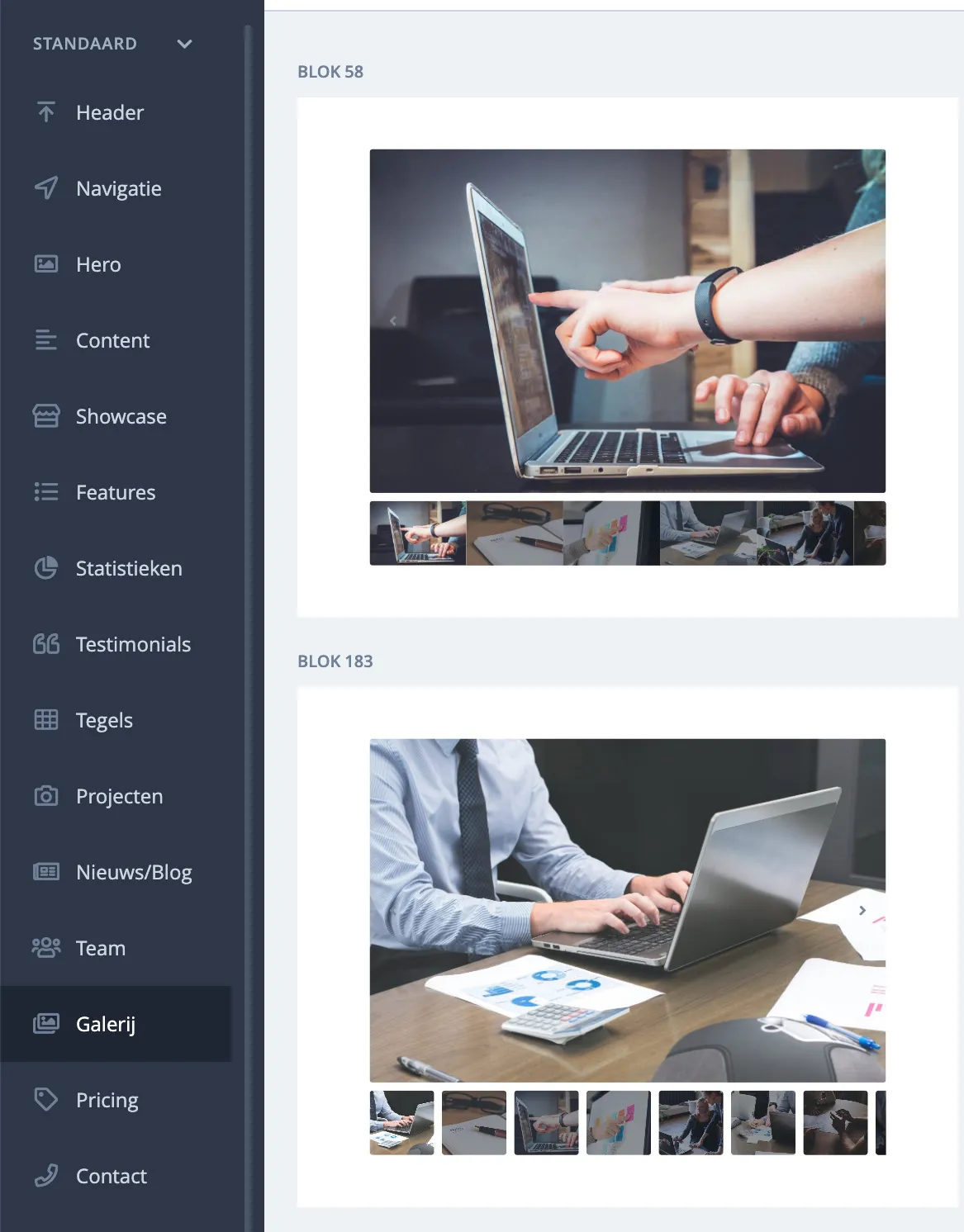
Er zijn diverse blokken met een galerij erin beschikbaar. Deze blokken kunnen in de editor vanuit de kolom links in het scherm gesleept worden. Blokken slepen
Galerij bewerken
Een galerij heeft standaard een aantal foto's wanneer het blok met de galerij op de pagina wordt gesleept. Het aantal foto's kan gewijzigd worden door de galerij te bewerken.
- Activeer het blok met het galerij blok door op het potlood naast het blok te klikken.

- Klik op de hoofdfoto of een thumbnail van de galerij. In de rechter kolom verschijnen nu de opmaakmogelijkheden voor de galerij.
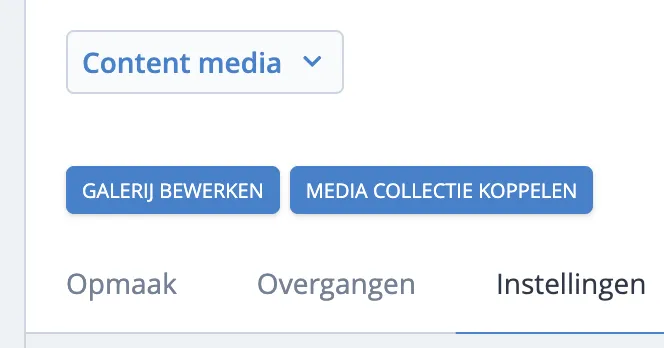
- De knop om de galerij te bewerken staat bovenaan in de rechterkolom. Klik op de knop .
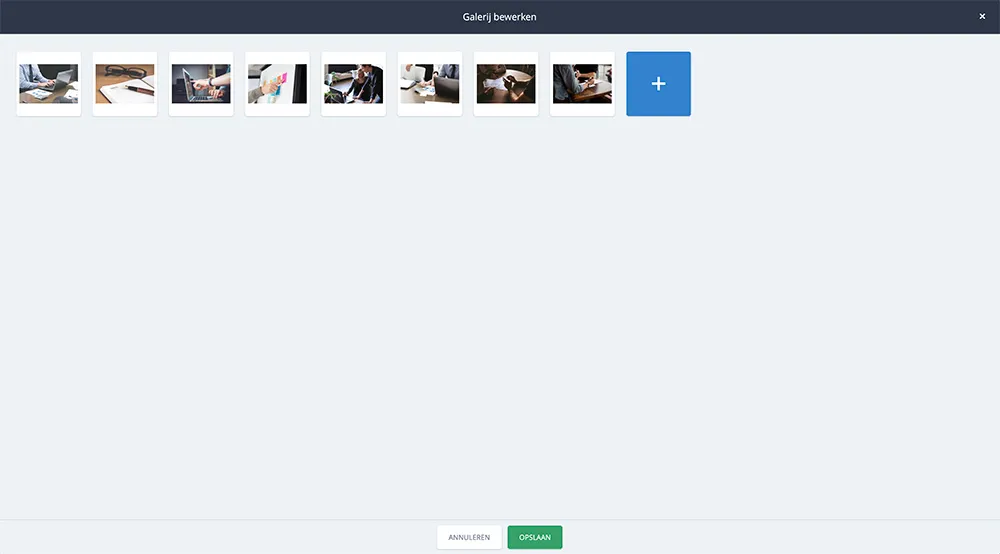
- Er verschijnt nu een scherm met een overzicht met de diverse afbeeldingen in de galerij. Tevens wordt een plus (+) icoon getoond waarmee afbeeldingen kunnen worden toegevoegd aan de galerij.